아이폰 '단축어' 자동화 활용법 5가지
매일 반복하는 스마트폰 조작, 귀찮지 않으세요? 터치 한 번, 혹은 특정 조건에서 알아서 실행되는 아이폰의 숨겨진 보석, '단축어' 앱으로 당신의 일상을 180도 바꿔보세요.

아침에 눈을 뜨면 날씨 확인, 뉴스 체크, 음악 재생, 출근길 네비 실행. 매일 같은 순서로 반복하는 이 동작들을 터치 한 번으로 끝낼 수 있다면 어떨까요?
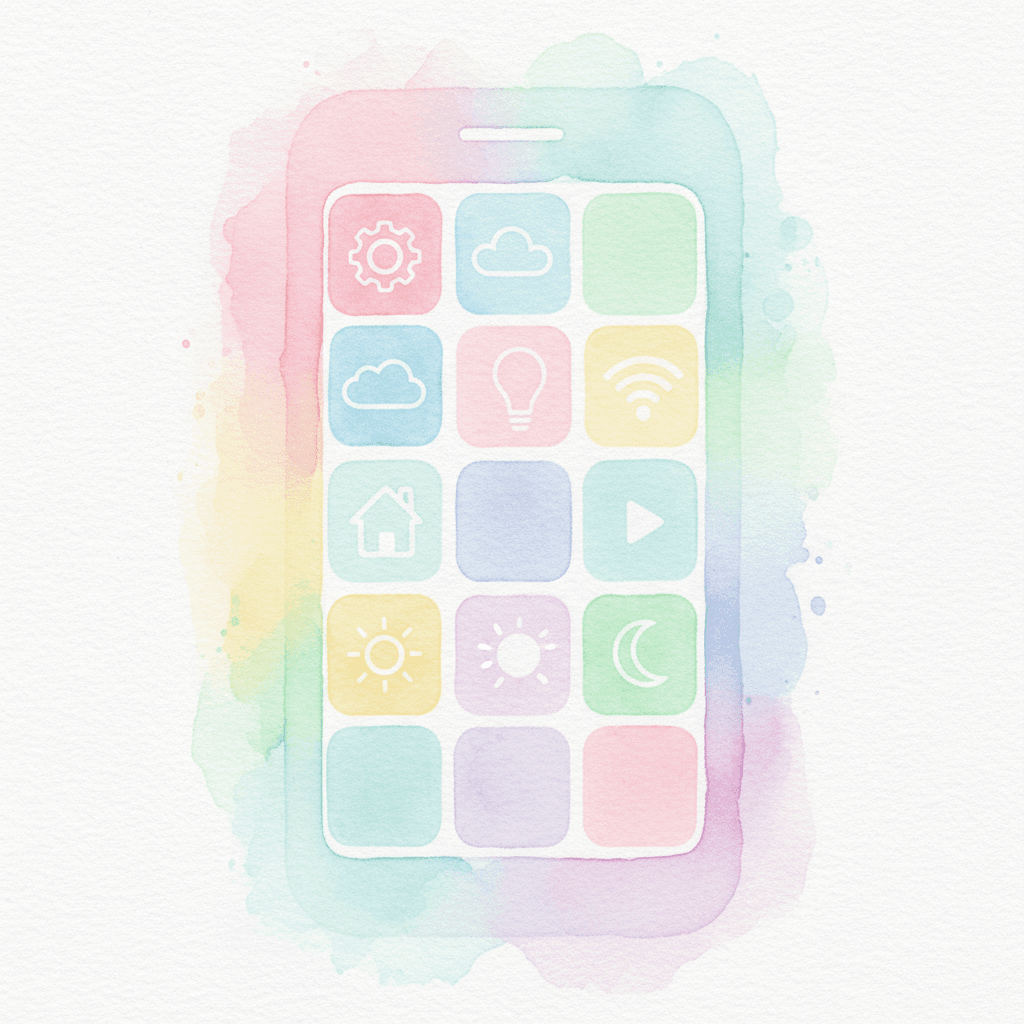
아이폰에 기본 탑재된 '단축어' 앱은 여러 앱의 동작을 하나로 묶어 자동 실행하는 도구입니다. 코딩 없이 레고 블록처럼 조립하면 되고, 시간이나 장소 조건을 걸어두면 손도 대지 않아도 알아서 작동합니다.
내 손안의 비서, '단축어'란 무엇일까?
'단축어(Shortcuts)'는 애플이 제공하는 공식 앱으로, 아이폰, 아이패드, 맥에서 사용할 수 있는 자동화 툴입니다. 예를 들어 '출근 준비'라는 단축어를 만들어두면, 터치 한 번으로 오늘의 날씨 브리핑, 주요 뉴스 헤드라인 읽어주기, 출근길 플레이리스트 재생, 그리고 회사까지의 예상 소요 시간 안내까지 한 번에 실행시킬 수 있습니다. 단순 반복 작업을 자동화함으로써 우리는 더 중요한 일에 집중할 수 있게 되는 것이죠.
일상감's Pick! 삶의 질을 높이는 단축어 활용 꿀팁 5가지
수많은 활용법이 있지만, 처음 시작하는 분들도 바로 적용할 수 있는 실용적인 예시 5가지를 엄선했습니다.
1. '굿모닝' 루틴: 상쾌한 아침을 여는 자동화
매일 아침, 여러 개의 알람과 사투를 벌이고 있나요? '굿모닝' 단축어를 만들어보세요. 마지막 알람이 울리면 자동으로 ▲오늘의 날씨와 미세먼지 정보 브리핑 ▲캘린더에 등록된 첫 일정 안내 ▲잔잔한 아침 플레이리스트 재생 등이 순서대로 실행되도록 설정할 수 있습니다. 허둥지둥 아침을 시작하는 대신, 차분하고 계획적으로 하루를 열 수 있습니다.
2. '회사 도착' 자동화: 알아서 업무 모드로 전환
회사에 도착했는데 벨소리가 울려 민망했던 경험, 다들 있으시죠? 이제 자동화에 맡기세요. 단축어의 '자동화' 탭에서 '특정 장소에 도착했을 때'를 조건으로 설정하면 됩니다. 회사 위치를 지정하고, 그곳에 도착하면 ▲아이폰이 자동으로 무음 모드로 변경 ▲Wi-Fi 연결 ▲업무용 메신저(Slack, Teams 등) 실행 등의 동작을 하도록 만들 수 있습니다.
3. '원터치 배터리 절약 모드': 위기 상황 극복!
배터리가 20% 이하로 떨어지면 마음이 조급해지기 시작합니다. 이때를 대비해 '초절전 모드' 단축어를 만들어보세요. 터치 한 번으로 ▲저전력 모드 켜기 ▲화면 밝기 최소화 ▲블루투스 및 Wi-Fi 끄기 등 배터리 소모를 최소화하는 모든 설정을 한 번에 적용할 수 있습니다. 위급한 상황에서 큰 도움이 됩니다.
4. '지금 바로 집으로': 터치 한 번으로 보내는 안심 메시지
야근 후 늦은 시간 퇴근할 때, 가족에게 연락하는 것을 잊을 때가 많습니다. '집으로' 단축어를 만들어두면 버튼 한 번만 누르면 ▲현재 위치에서 집까지의 예상 도착 시간(ETA)을 계산하고 ▲가족에게 "지금 출발했어, N분 뒤 도착 예정!" 이라는 메시지를 자동으로 전송하며 ▲자주 듣는 팟캐스트를 재생할 수 있습니다.
5. '취침 준비' 루틴: 완벽한 숙면을 위한 마무리
잠들기 전 스마트폰을 만지다 보면 시간이 훌쩍 지나가기 마련입니다. '취침 준비' 단축어는 완벽한 수면 환경을 만들어줍니다. 특정 시간이 되거나, 충전기에 연결하면 ▲모든 알림을 차단하는 '수면 집중 모드' 활성화 ▲다음 날 아침 알람 설정 확인 ▲화면 밝기를 어둡게 조절 ▲잔잔한 ASMR이나 백색소음 앱 실행 등을 자동으로 처리해 숙면을 유도합니다.
함께 읽으면 좋은 글:
어떻게 시작해야 할까요?
아이폰에 기본적으로 설치된 '단축어' 앱을 열어보세요. 하단의 '갤러리' 탭에 들어가면 애플이 미리 만들어 둔 유용한 단축어 예시들이 많으니, 몇 가지를 추가해서 사용해보며 원리를 익히는 것을 추천합니다. 익숙해지면 '+' 버튼을 눌러 나만의 단축어를 직접 만들어 볼 수 있습니다. 처음에는 조금 복잡해 보일 수 있지만, 하나씩 따라 하다 보면 금방 익숙해질 겁니다.
오늘 소개해드린 단축어 활용법은 시작에 불과합니다. 여러분의 생활 패턴과 필요에 맞춰 무궁무진한 자동화 루틴을 만들 수 있습니다. 반복적인 일은 똑똑한 아이폰에 맡기고, 여러분은 더 창의적이고 가치 있는 일에 시간을 사용해 보세요. 더 자세한 사용법은 애플의 공식 단축어 사용 설명서에서 확인하실 수 있습니다.
정확한 정보는 관련 공식 홈페이지에서 확인하시기 바랍니다.
자주 묻는 질문
Q1: 아이폰 단축어는 모든 아이폰에서 사용할 수 있나요? A: iOS 13 이상이 설치된 아이폰이라면 단축어 앱을 사용할 수 있습니다. 다만 일부 자동화 기능(장소 기반 트리거 등)은 최신 iOS 버전에서 더 안정적으로 작동하므로 업데이트를 권장합니다.
Q2: 단축어를 만들려면 코딩을 알아야 하나요? A: 전혀 필요 없습니다. 단축어는 레고 블록처럼 미리 만들어진 동작을 조립하는 방식으로, 프로그래밍 경험이 없어도 직관적으로 만들 수 있습니다. 갤러리에서 다른 사용자들이 공유한 단축어를 그대로 가져와 사용할 수도 있습니다.
Q3: 단축어 자동화가 백그라운드에서 계속 실행되면 배터리에 영향이 있나요? A: 단축어 자동화는 특정 조건이 충족될 때만 작동하므로 상시 백그라운드에서 실행되지 않습니다. 배터리 소모에 미치는 영향은 거의 없으니 안심하고 사용하셔도 됩니다.
Tech 종합 가이드
스마트한 디지털 생활 완벽 가이드
매주 쓸모 있는 정보, 받아보세요
건강, 절약, 테크 꿀팁을 이메일로 보내드립니다.
스팸 없이, 언제든 구독 해지 가능합니다.
댓글
0 개소셜 로그인
아직 댓글이 없습니다. 첫 댓글을 남겨보세요!